Vynkin Studio
Los videos de tus cursos, producidos desde tu computadora
Graba cómo se hace el trabajo en cualquier programa, agrega narración con voz sintética y láminas con tu marca, y publica el video directo en tu curso. Sin proveedor, sin locutor y sin subir archivos a mano.
Aplicación de escritorio para Windows, incluida en Vynkin for Business
Por qué Studio
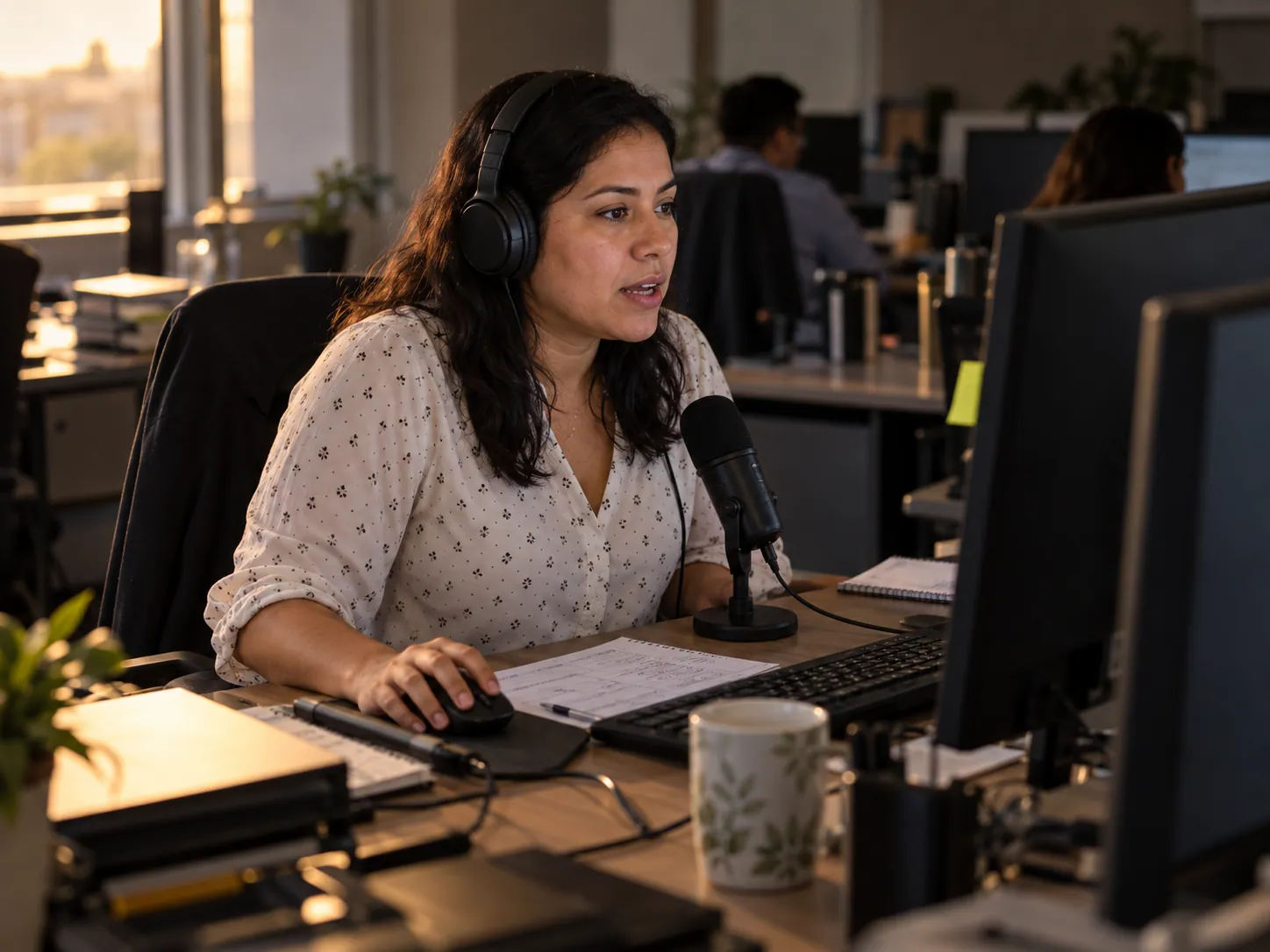
Quien sabe hacer el proceso es quien mejor lo explica
El conocimiento ya está en tu equipo. Lo que falta es una forma sencilla de convertirlo en un video claro, con buena narración y fácil de actualizar.
- Un video de capacitación parece un proyecto: proveedor, guion, locutor, edición y semanas de espera.
- Quien sabe hacer el proceso no tiene tiempo ni herramientas para grabarlo bien.
- Cuando el sistema cambia, el video queda viejo y rehacerlo cuesta lo mismo que la primera vez.
- Grabar, editar y luego subir el archivo al curso son tres herramientas y tres pasos manuales.
Cómo funciona
De la grabación a la lección publicada
- 01
Graba
Tu pantalla mientras haces el proceso, o un recorrido guiado por una aplicación web.
- 02
Escribe lo que se dice
El guion de cada escena o de cada paso marcado en la grabación.
- 03
Genera la voz
Studio narra el guion con voz sintética y la sincroniza con lo que pasa en pantalla.
- 04
Completa con láminas
Portada, viñetas y cierre con tu marca, o una presentación PDF que ya tengas.
- 05
Exporta y publica
Render en tu computadora y publicación directa en la lección del curso.
Grabación
Dos formas de grabar, el mismo editor
Las dos producen el mismo tipo de clip: se recorta, se narra y se publica igual.
-
Grabación de pantalla
Cualquier programa de Windows
ERP de escritorio, hojas de cálculo, software de diseño o el sistema interno que uses. Eliges la pantalla o la ventana y grabas como trabajas.
- Micrófono y audio del sistema
- Studio se minimiza al empezar
- Atajos globales para marcar momentos y detener
-
Grabación web guiada
Recorridos que se graban solos
Para aplicaciones web, Studio sigue un guion paso a paso: navega, hace clic y escribe por ti, al ritmo de la narración.
- Cursor y resaltado de cada paso
- Zoom a la zona donde ocurre la acción
- Se vuelve a grabar igual cuando la app cambia
Narración
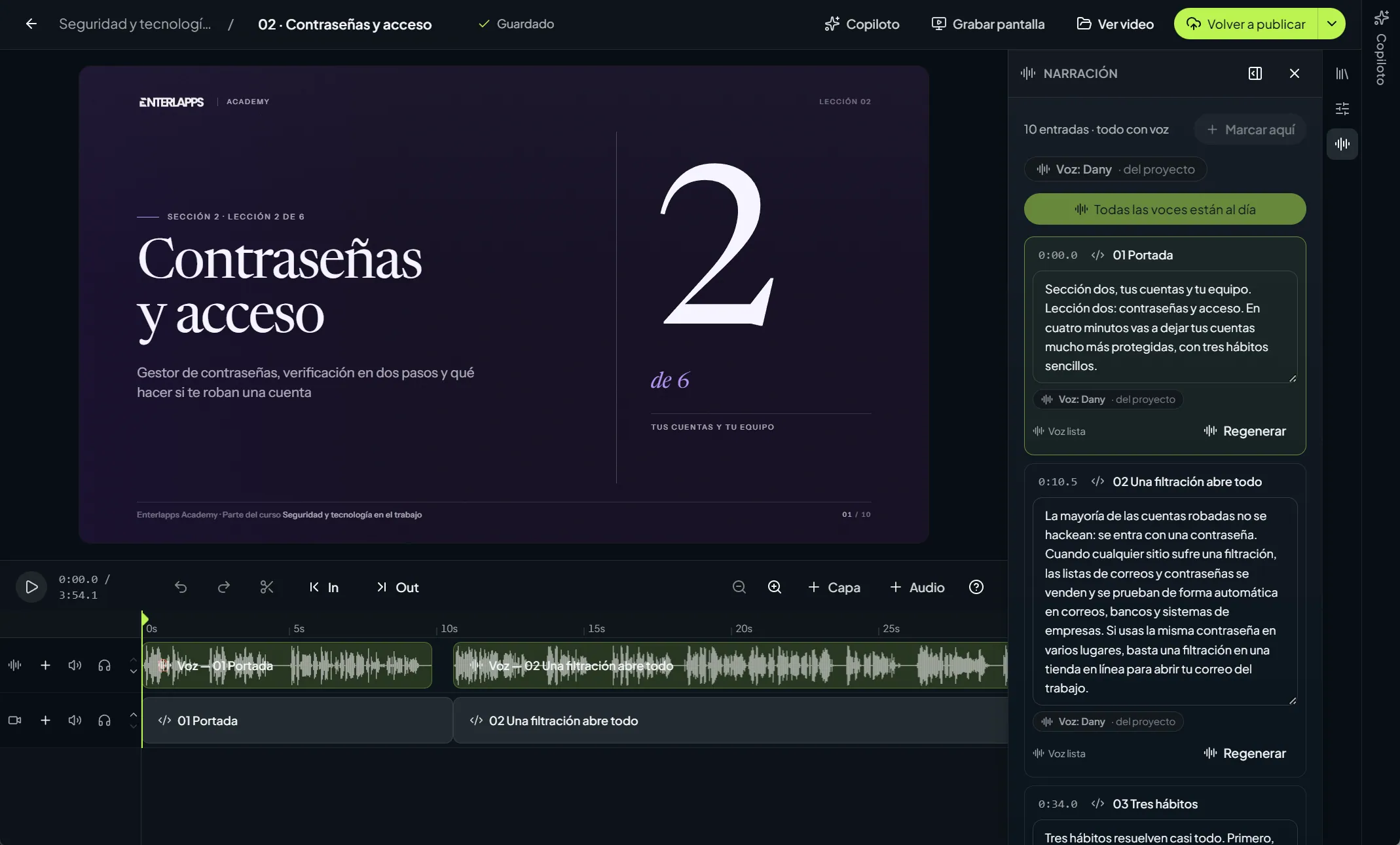
Escribes el guion, Studio pone la voz
Corregir un video narrado deja de ser regrabar: cambias el texto, generas esa frase y el resto del video sigue igual.

-
Voz sintética
Elige la voz del proyecto o una distinta por video. La narración se genera a partir del texto, sin grabar locución.
-
Cambiar una frase no obliga a rehacer todo
Si corriges un texto, solo se vuelve a generar esa parte. Lo que no cambió se reutiliza.
-
Voz y pantalla en sincronía
Cada frase se amarra a un momento de la grabación y Studio ajusta los tiempos para que la voz no se adelante a la imagen.
-
Viñetas al ritmo de la voz
En las láminas, cada viñeta aparece justo cuando la narración la menciona, no con retrasos fijos.
Edición
Un editor de video pensado para cursos
-
Línea de tiempo por capas
Video, láminas, imágenes y audio en pistas separadas, con recorte, división y movimiento de clips.
-
Fundidos y transiciones
Entradas, salidas y fundidos cruzados entre clips, con la curva que prefieras.
-
Tu marca en cada lámina
Logo y tipografías del proyecto aplicados a portadas, viñetas y cierres.
-
PDF a láminas
Importa una presentación en PDF y cada página se vuelve una lámina del video.
-
Deshacer sin miedo
Deshacer y rehacer, selección múltiple, copiar y pegar, y atajos de teclado para todo.
-
Copiloto
Pídele que arme escenas, cree láminas, ajuste tiempos o prepare la publicación, y revisa lo que hizo.
Render y publicación
Un proyecto por curso, un video por lección
Studio sabe a qué lección pertenece cada video y en qué estado está. Del editor al portal en un clic.
-
Render en tu computadora
Exporta en 1080p o en 4K. El audio se normaliza para que todos tus videos suenen al mismo volumen.
-
Cola de render
Deja varios videos en fila y sigue trabajando. La cola continúa aunque cierres el proyecto.
-
Publicación directa
Cada video se liga a su lección y se publica sin descargar ni volver a subir archivos.
-
Estado de cada lección
Borrador, grabado, con voz, renderizado, publicado o desactualizado: sabes qué falta en cada video del curso.
Preguntas sobre Studio
¿Qué necesito para usar Vynkin Studio?
Una computadora con Windows y una cuenta de tu organización en Vynkin con un asiento de Studio asignado. El propietario de la organización decide qué personas tienen asiento.
¿Hay versión para Mac?
Por ahora Studio funciona solo en Windows. Tu equipo puede tomar los cursos desde cualquier navegador; Windows solo lo necesita quien produce los videos.
¿La voz sintética tiene costo aparte?
La narración con voz sintética y el copiloto consumen créditos de IA que se habilitan por organización, con un tope mensual. Grabar, editar, exportar y publicar no consumen créditos.
¿Puedo narrar con mi propia voz?
Sí. La grabación de pantalla captura el micrófono, así que puedes narrar mientras grabas. La voz sintética es una opción para cuando prefieres escribir el guion y corregirlo sin volver a grabar.
¿Dónde se procesan los videos?
En tu computadora. La grabación, la edición y el render ocurren localmente; al publicar, el video se sube a la lección del curso en tu portal.
¿Studio se vende por separado?
Studio forma parte de Vynkin for Business: los videos se publican en los cursos de tu organización. Lo revisamos contigo en la demo según cuánto contenido planeas producir.
Graba tu primer video con nosotros
En la demo tomamos uno de tus procesos, lo grabamos y narramos en Studio y te mostramos cómo queda publicado en tu portal.
- Demo con tu caso, no una presentación genérica
- Te mostramos el portal con tu marca
- Sin compromiso